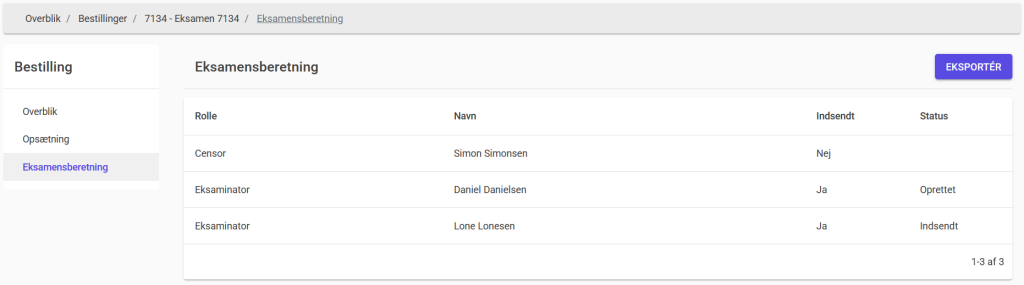
Under hovedmenupunktet Beretninger finder du en oversigt over eksamensberetninger. Oversigten giver et samlet overblik over spørgeskemaerne, der er sendt til censorer og eksaminatorer.
Filtrering og statistik

Hvis du leder efter bestemte eksamensberetninger, kan du bruge filtreringsmulighederne over tabellen.
- Vis kun beretninger med anmærkninger
Aktivér knappen “Vis kun beretninger med anmærkninger” for kun at få vist de beretninger, hvor der er registreret en eller flere anmærkninger. - Filtrer på beretningstype
I dropdown-menuen “Filtrer på beretningstype” kan du vælge, om du kun vil se:- Censorberetninger
- Eksaminatorberetninger
Vis statistik
Tryk på knappen “Vis statistik” for at få vist statistik over eksamensberetningerne.
Informationsboksen er opdelt i to sektioner:
Venstre side
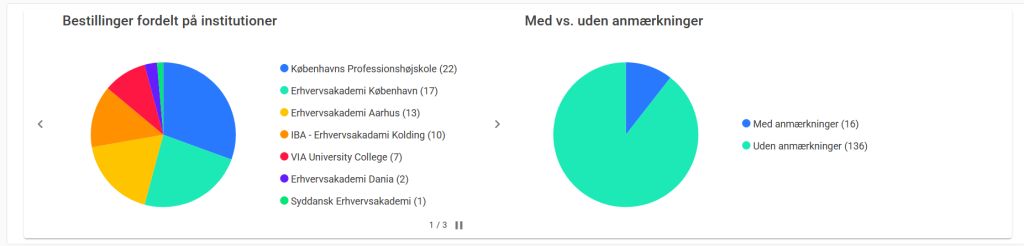
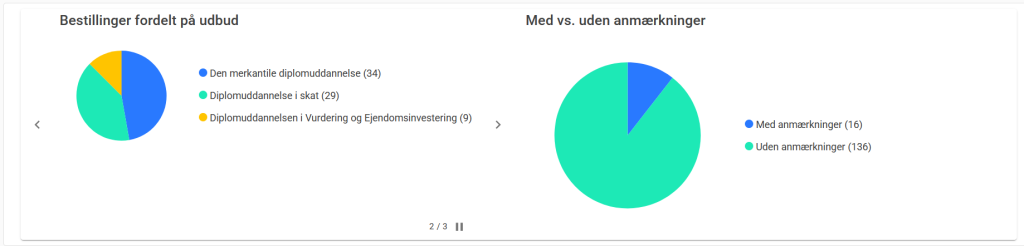
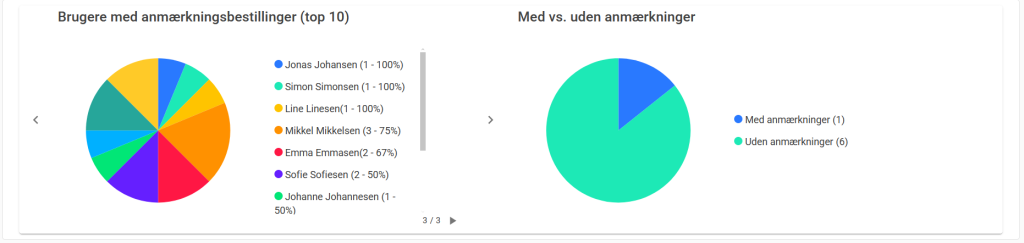
Viser automatisk tre forskellige statistikker:
- Bestillinger fordelt på institutioner
- Bestillinger fordelt på udbud
- Brugere med anmærkningsbestillinger (top 10)
Statistikkerne skifter automatisk. Du kan sætte den automatiske visning på pause ved at trykke på pauseikonet nederst i informationsboksen.
Højre side
Viser en oversigt over antallet af beretninger fra bestillinger med anmærkninger sammenholdt med antallet af beretninger uden anmærkninger.
Beretningstabel
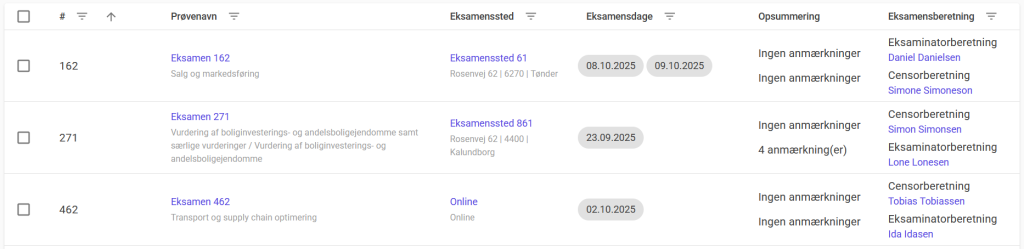
I tabellen vises følgende oplysninger:
- # – ID på eksamensberetningen.
- Prøvenavn – Navnet på prøven fra bestillingen. Under prøvenavnet vises de tilknyttede fagområder.
- Klik på filterikonet til højre for kolonnen for at søge efter specifikke fagområder.
- Eksamenssted – Det eksamenssted, der er angivet på bestillingen. Under eksamensstedet vises den tilknyttede adresse. Ved onlineeksamen vises kun Online.
- Klik på filterikonet til højre for kolonnen for at søge efter et specifikt eksamenssted.
- Eksamensdage – De eksamensdage, der er angivet på bestillingen.
- Klik på filterikonet til højre for kolonnen for at angive en fra- og til-dato. På den måde kan du afgrænse visningen til beretninger inden for et bestemt tidsinterval.
- Opsummering – Viser en opsummering af besvarelserne fra censorer og eksaminatorer.
- Der vises kun en anmærkning, hvis en eller flere har svaret “I nogen grad” eller lavere på et af spørgsmålene.
- Hvis der ikke vises nogen anmærkning, betyder det ikke, at spørgeskemaet ikke er besvaret. Det betyder, at alle censorer og eksaminatorer har besvaret spørgeskemaet uden at angive “I nogen grad” eller lavere på nogen af spørgsmålene.
- Antallet af anmærkninger svarer til det samlede antal gange, der er blevet svaret “I nogen grad” eller lavere på spørgsmålene.
- Eksamensberetning – Viser, hvem der har foretaget indberetningen, opdelt i censor- og eksamensberetning.
- Klik på filterikonet til højre for kolonnen for at søge efter en specifik person.
Se en specifik beretning
Hvis du vil se en specifik beretning og gennemgå personens svar på spørgeskemaet, er der to måder at åbne beretningen på.
Åbn via tabellen
Find den ønskede person i tabellen, og klik på personens navn under Eksamensberetning.
Når du klikker på navnet, åbnes en popup-boks, hvor du kan se personens besvarelse af spørgeskemaet.

I toppen af popup-boksen kan du se en oversigt over, hvor mange gange personen har valgt de forskellige svarmuligheder.
Svarmuligheder, der udløser en anmærkning, vises med rød tekst.
Hvis spørgeskemaet indeholder spørgsmål, hvor personen selv kan indtaste tekst, vises disse svar under det relevante spørgsmål.
Tekstbaserede svar vises under overskriften “Beretningssvar”.
Hvis du eksempelvis klikker på den blå tekst ved Lone Lonesen, åbnes personens beretning, hvor du kan se alle vedkommendes svar.
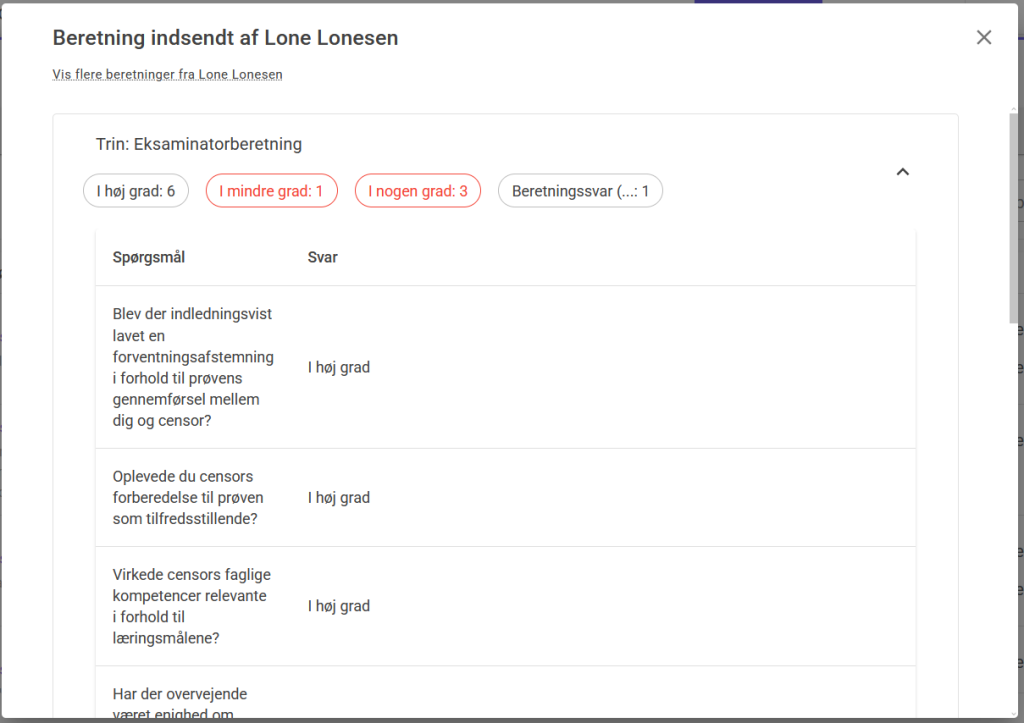
I popup-boksen er det også muligt at trykke på “Vis flere beretninger fra Lone Lonesen”. Ved at trykke på knappen får du vist alle de beretninger, som personen har lavet.
Funktionen svarer til at bruge filterikonet til højre for kolonnen Eksamensberetning. Her indsættes navnet på den person, du har valgt, automatisk som filter øverst i popup-boksen, så kun beretninger fra den pågældende person vises.
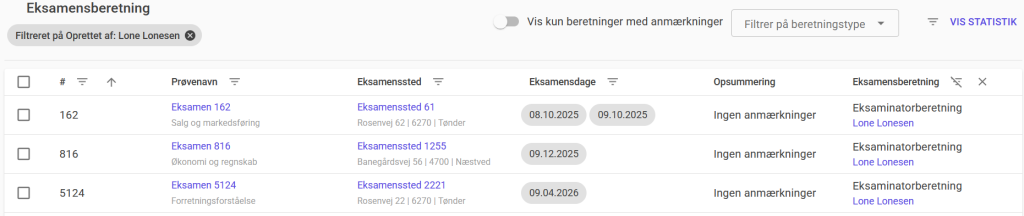
Alternativt kan du trykke på den blå tekst ved prøvenavnet. Dette fører dig direkte til den pågældende bestilling under menuen Eksamensberetning.
Her har du mulighed for at se status på beretningen. Du kan igen trykke på personens navn for at åbne popup-boksen med personens svar på spørgeskemaet, som beskrevet tidligere.
Der findes også en “Eksportér”-knap øverst til højre, som giver mulighed for at eksportere svarene til en Excel-fil.