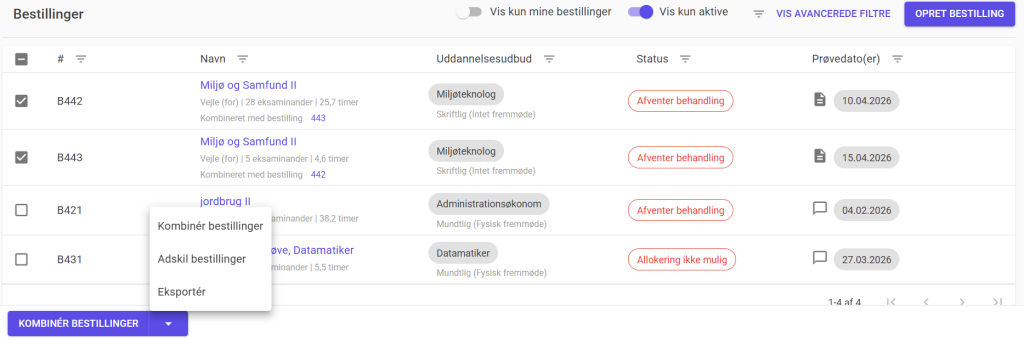
Under hovedmenupunktet Bestillinger håndterer vi oprettelse og redigering af censorbestillinger.

Opret bestilling
For at oprette en ny bestilling skal du først klikke på den blå knap Opret bestilling. Dette åbner et pop-up-vindue, hvor du skal indtaste oplysninger om bestillingen. De enkelte felter gennemgås nedenfor.

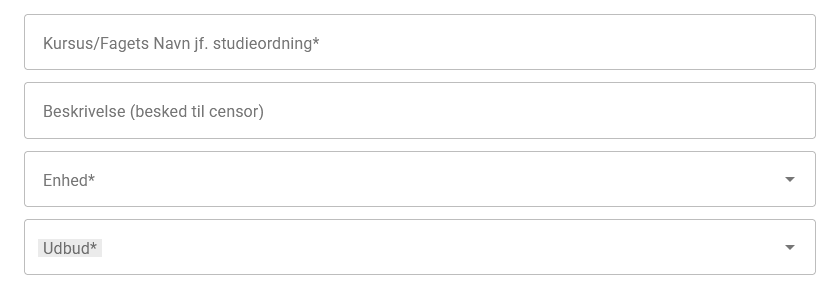
Kursus/fagets navn – Angiv fagets titel, som den fremgår af studieordningen. Feltet skal udfyldes for at kunne fortsætte.
Beskrivelse – Tilføj en kort beskrivelse af eksamen.
Enhed – Vælg den enhed, der har ansvaret for faget. Feltet er obligatorisk for at kunne fortsætte.
Udbud – Vælg det udbud, som bestillingen vedrører. Bemærk, at nogle udbud ikke er knyttet til en specifik enhed. Hvis du endnu ikke har valgt en enhed, kan der derfor blive vist flere udbud, end der reelt er relevante. Når en enhed er valgt, vil listen blive afgrænset til de udbud, der er knyttet til den pågældende enhed.
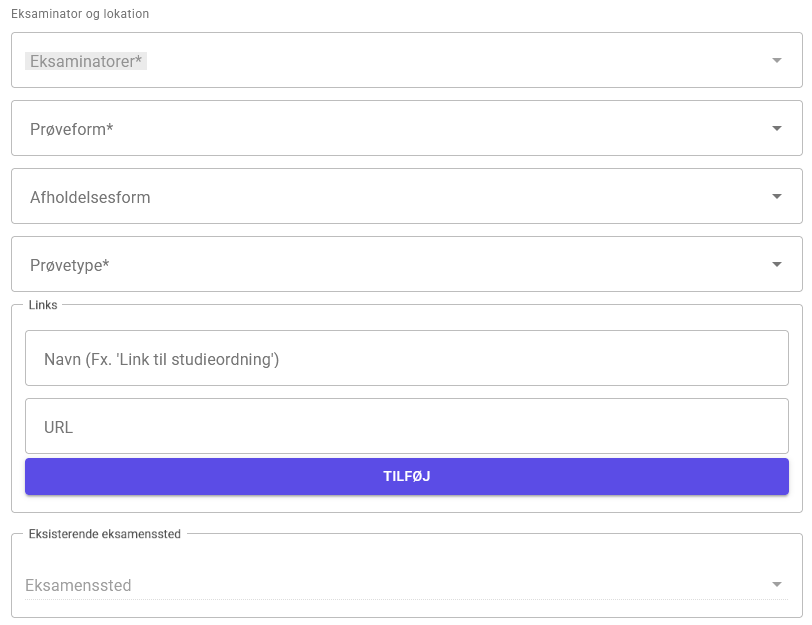
Eksaminatorer – Angiv eksaminator(er) for bestillingen. Feltet er obligatorisk.
Prøveform – Vælg prøveformen: Mundtlig eller Skriftlig. Har du en skriftlig prøve med mundtlig eksamen, skal du oprette den som mundtlig. Ellers vises feltet med eksamensdage ikke. Feltet skal udfyldes for at gå videre.
Afholdelsesform – Angiv, hvordan prøven afholdes. Der kan vælges mellem Fysisk fremmøde, Online eller Online + fysisk fremmøde. Feltet er obligatorisk.
Prøvetype – Vælg mellem Ordinær, Omprøve/ombedømmelse i forbindelse med ankesager (med ny censor), Omprøve/ombedømmelse i forbindelse med klagesager (med ny censor) eller Sygeprøve/reeksamen.
Ved valg af en af to Omprøve/ombedømmelse åbnes et ekstra felt, hvor du skal vælge den tidligere bestilling, som omprøven relaterer sig til. Derudover skal du tilføje en note under Opmærksomhedspunkt til sekretariat. Bestillingen vil herefter være låst, indtil sekretariatet har godkendt den.
Links – Feltet kan fx bruges til at informere de studerende om, hvilke websites eller platforme de skal anvende for at tilgå en online eksamen, eller til at give anden relevant information.
Eksisterende eksamenssted – Dette felt vises ikke, hvis afholdelsesformen Online er valgt. Her kan du vælge mellem de eksamenssteder, der er knyttet til udbuddet på den enhed, som bestillingen oprettes til.
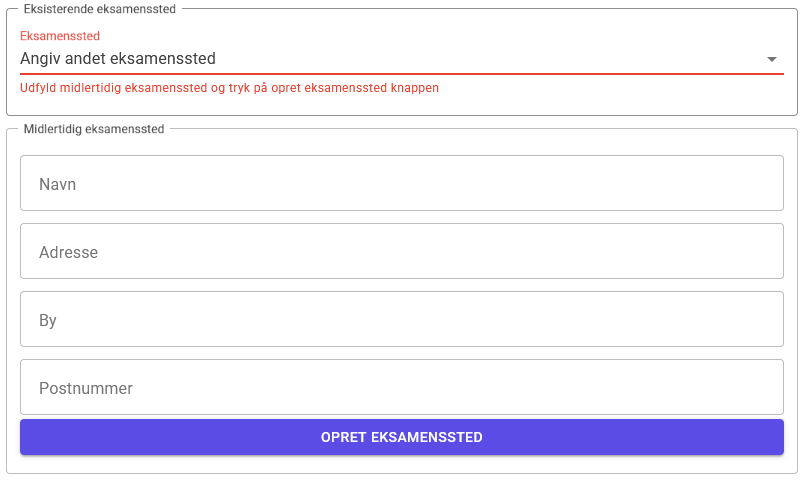
Hvis det ønskede eksamenssted ikke findes, kan du vælge Angiv andet eksamenssted. Dette eksamenssted vil kun blive anvendt til den pågældende bestilling og gemmes ikke til senere brug. Her skal du indtaste Navn, Adresse, By og Postnummer.
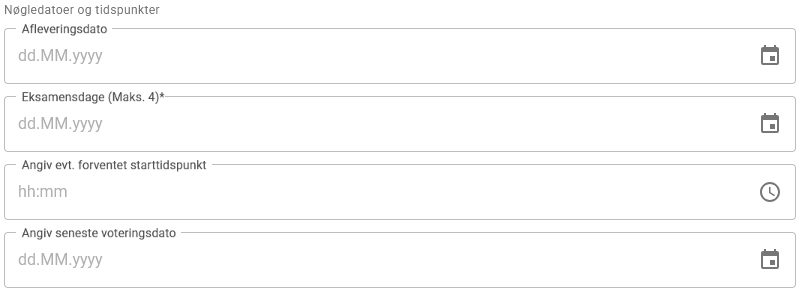
Afleveringsdato – Angiv datoen for de studerendes aflevering af eksamen. Hvis prøveformen Skriftlig er valgt, er dette felt obligatorisk. Hvis prøveformen Mundtlig er valgt, er feltet valgfrit.
Eksamensdage (Maks. 4) – Vælg de dage, hvor eksamen afholdes. Dette felt vises kun, hvis prøveformen Mundtlig er valgt og er obligatorisk.
Angiv evt. forventet starttidspunkt – Her kan du angive det forventede starttidspunkt for eksamen. Feltet er ikke obligatorisk for nogen prøveformer, men bruges primært som vejledning ved mundtlige eksamener. Hvis tidspunktet ikke kendes eller ikke er relevant, kan feltet springes over.
Angiv seneste voteringsdato – Angiv den dato, hvor voteringen senest skal være afsluttet. Datoen kan tidligst være samme dag som afleveringsdatoen. Hvis prøveformen Skriftlig er valgt, er dette felt obligatorisk.
Censornorm – Her kan du vælge mellem to måder at beregne censornormen på: Manuel indtastning eller Automatisk beregning.
Den automatiske beregning tager udgangspunkt i skabeloner, som er oprettet af en administrator. Du kan tilpasse normreglerne til den konkrete eksamen. Eventuelle ændringer vil kun gælde for den aktuelle bestilling og vil ikke ændre den oprindelige skabelon.
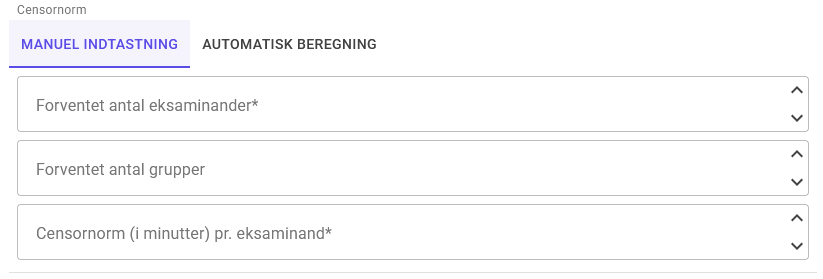
Manuel beregning:
Forventet antal eksaminander – Angiv det forventede antal eksaminander. Antallet kan senere justeres, hvis det viser sig at være forkert.
Forventet antal grupper – Angiv antallet af grupper. Hvis feltet ikke udfyldes, antages det, at der ikke er nogen grupper. Antallet af grupper øger ikke censornormen.
Censornorm (i minutter) pr. eksaminand – Angiv censornormen pr. eksaminand i minutter. Dette tal multipliceres med det forventede antal eksaminander for at beregne den samlede censornorm, som censor modtager ved allokering til bestillingen.
Automatisk beregning:
Vælg norm skabelon – Når du opretter en bestilling første gang, vil den eneste tilgængelige mulighed være Blank skabelon. Her skal du selv definere de normregler, der skal bruges til at beregne den samlede censornorm, som tildeles censor.
Når normreglerne er defineret, kan du klikke på knappen Gem norm. Herefter får du mulighed for at gemme normreglerne som en skabelon til fremtidig brug.
Angiv, hvor mange minutter censor honoreres for ved hver gruppestørrelse – Her kan du justere censornormen afhængigt af, hvor mange eksaminander der går op sammen.
Hvis du anvender en tom skabelon, kan du som udgangspunkt angive normer for eksaminander, der går op individuelt eller i grupper på to. Ved at vælge Tilføj gruppestørrelse kan du udvide den maksimale gruppestørrelse og angive en tilhørende censornorm.
Hvis en gruppestørrelse ikke er relevant for den pågældende eksamen, kan den fjernes ved at klikke på det røde skraldespandsikon.
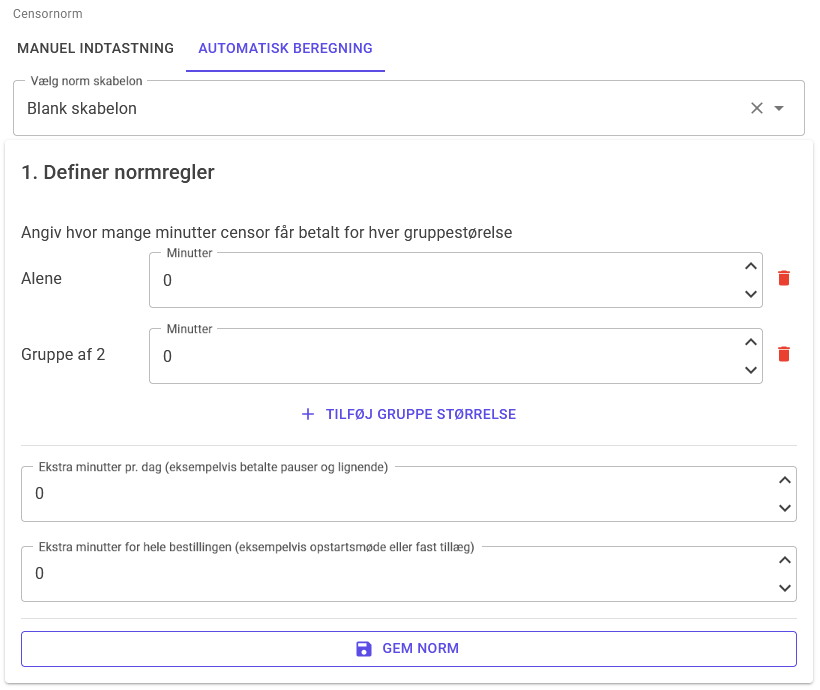
Når du er færdig med at redigere normreglerne, kan du klikke på den blå knap Gem norm. Herefter kan du indtaste et navn og trykke på knappen Gem. Når du har trykket, så vil dine nuværende indstillinger gemmes som en skabelon til fremtidige bestillinger.
Det er også muligt at undlade at gemme skabelonen. Hvis du vælger ikke at gemme, vil normreglerne kun gælde for den aktuelle eksamen. Dette kan være relevant, hvis reglerne er ændret eller kun gælder for denne specifikke bestilling.

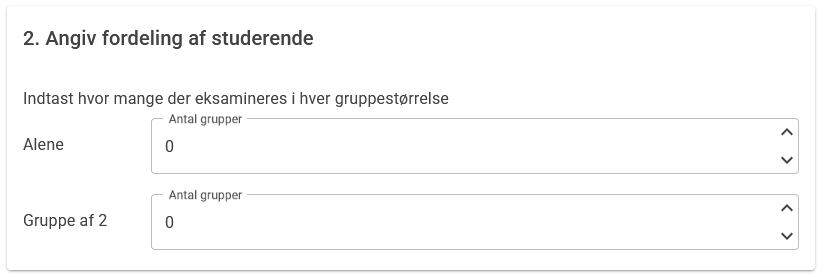
Angiv fordeling af studerende – Indtast hvor mange studerende der forventes i hver gruppestørrelse. Fordelingen kan senere justeres, hvis det faktiske antal ændrer sig.
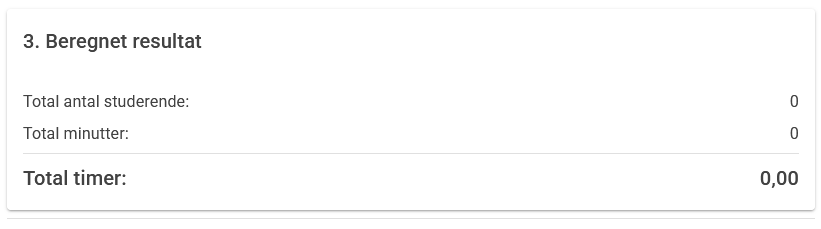
Beregnet resultat – Dette felt kræver ingen indtastning. Her vises det samlede antal timer, som systemet har beregnet ud fra de definerede normregler.
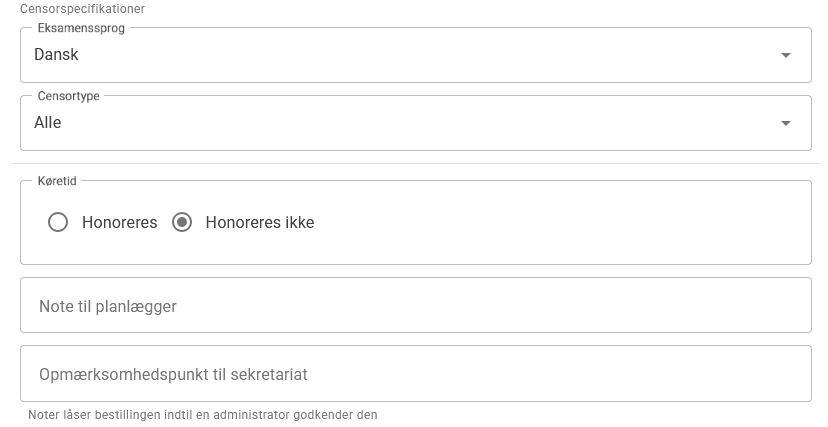
Eksasamenssprog – Vælg det sprog, som prøven afholdes på.
Censortype – Angiv om bestillingen skal sendes til alle censorer, kun institutionsansatte eller kun erhvervsansatte (aftagere).
Køretid – Vælg om køretid skal honoreres eller ikke honoreres.
Note til planlægger – Her kan du note til enten dig selv, eller andre eksamensplanlæggere. Noten kan kun ses af eksamensplanlæggere.
Opmærksomhedspunkt til sekretariat – Her kan du tilføje en note til sekretariatet, hvis der er forhold, der bør vurderes, før bestillingen kan oprettes.
Bemærk, at hvis dette felt udfyldes, vil bestillingen blive låst, indtil sekretariatet har behandlet noten. Det betyder, at det ikke vil være muligt at udfylde allokeringen eller sende mails, før bestillingen er blevet godkendt af en administrator.
Når alle påkrævede felter er udfyldt, kan du gå videre til næste trin Fagomraader og tildeling ved at klikke på den blå knap Næste.
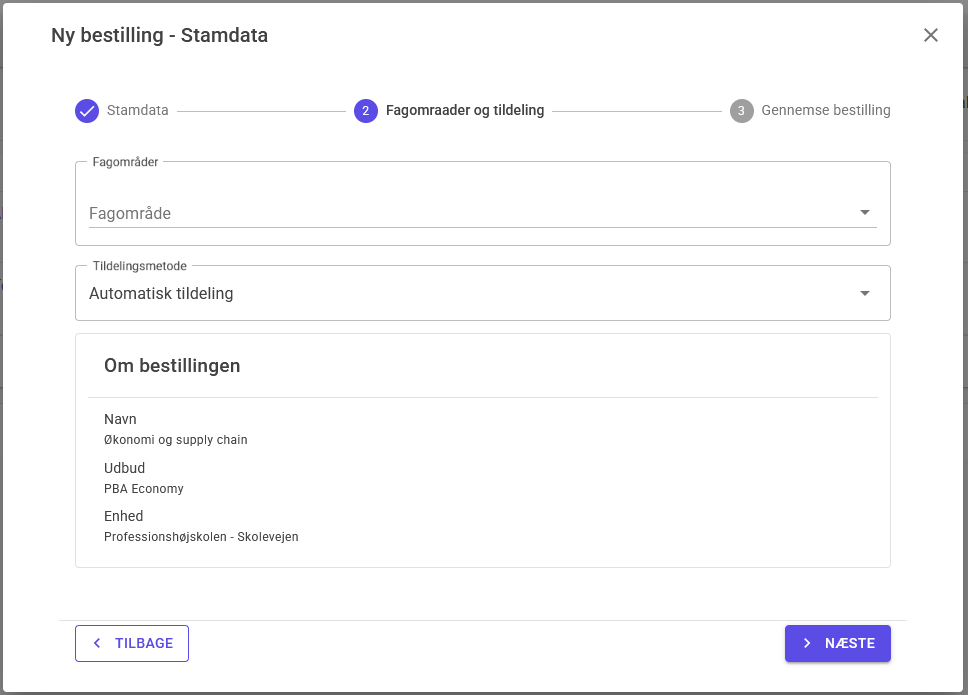
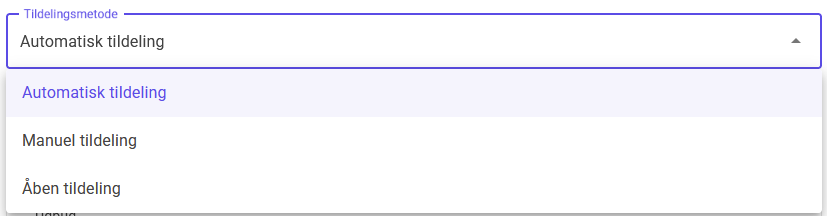
I dette trin skal du vælge, hvilke fagområder den ønskede censor skal være beskikket til samt niveauet som er påkrævet, og tildelingsmetoden der skal bruges, for at finde censorerne. Bemærk at der findes op til tre forskellige tildelingsmetoder, Automatisk, Manuel og Åben tildeling. Det er dog muligt, at ikke alle er mulige at vælges. Hvorvidt om en speciel tildelingsmetode kan vælges, kan indstilles af administrator for det gældende censorkorps.
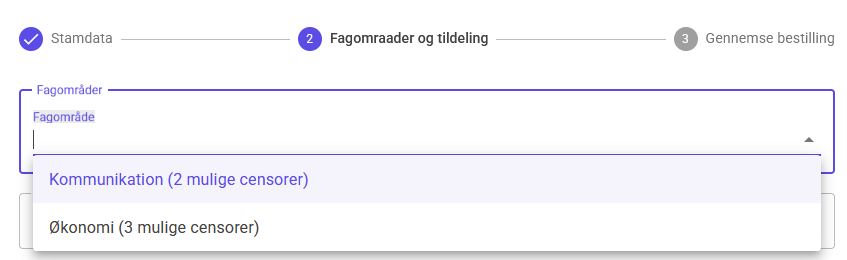
Klik på dropdown-menuen for at få vist en liste over tilgængelige fagområder. Ved hvert fagområde fremgår antallet af censorer, der aktuelt er beskikket inden for det pågældende område. Når du har valgt ét eller flere fagområder, vises de i listen over valgte fagområder.

For hvert fagområde skal du derefter angive det uddannelsesniveau, som censoren skal være beskikket til – f.eks. bachelor- eller kandidatniveau. Hvis du kommer til at vælge et forkert fagområde, så kan du trykke på skraldespandsikonet for at slette det valgte fagområde. Bemærk, at det er muligt at angive flere fagområder ved at trykke på linjen, hvor der står Fagområde.
Vær opmærksom på, at hvis du vælger eksempelvis bachelor, og der står nul tilgængelige censorer, men der er beskikkede censorer på kandidatniveau, kan disse censorer stadig modtage et allokeringstilbud, såfremt de opfylder de øvrige krav.
Vælg tildelingsmetode
Når fagområder og uddannelsesniveau er valgt, skal du vælge, hvilken tildelingsmetode du ønsker at bruge. Hver opmærksom på, at ikke alle tildelingsformer er nøvendigvis usynlige, som beskrevet tidligere. De mulige tildelingsmetoder kan blive ændre af administrator. Som udgangspunkt er altid automatisk muligt.
- Automatisk tildeling: Systemet sender automatisk mailtilbud til de censorer, der vurderes mest egnede ud fra en intern beregning.
- Manuel tildeling: Du præsenteres for 5 censorer, der opfylder kriterierne. Du skal vælge én af dem. Du skal selv kontakte dem og høre om de kan tage opgaven. Den censor, du vælger, modtager en forespørgselsmail. Takker censor ikke ja, skal du selv ind og vælge en ny censor at sende en forespørgsel på ny.
- Åben tildeling: Her bliver der heller ikke sendt mails. I stedet vil alle censorer, som opfylder kravene til fagområde og uddannelsesniveau, kunne se bestillingen på fanen Mulige prøver, og frit melde sig til.
Når du er færdig med at angive fagområder, uddannelsesniveau og tildelingsmetode, så kan du gå til det trin ved at bruge den blå knap nederst til højre, hvor der står Næste.
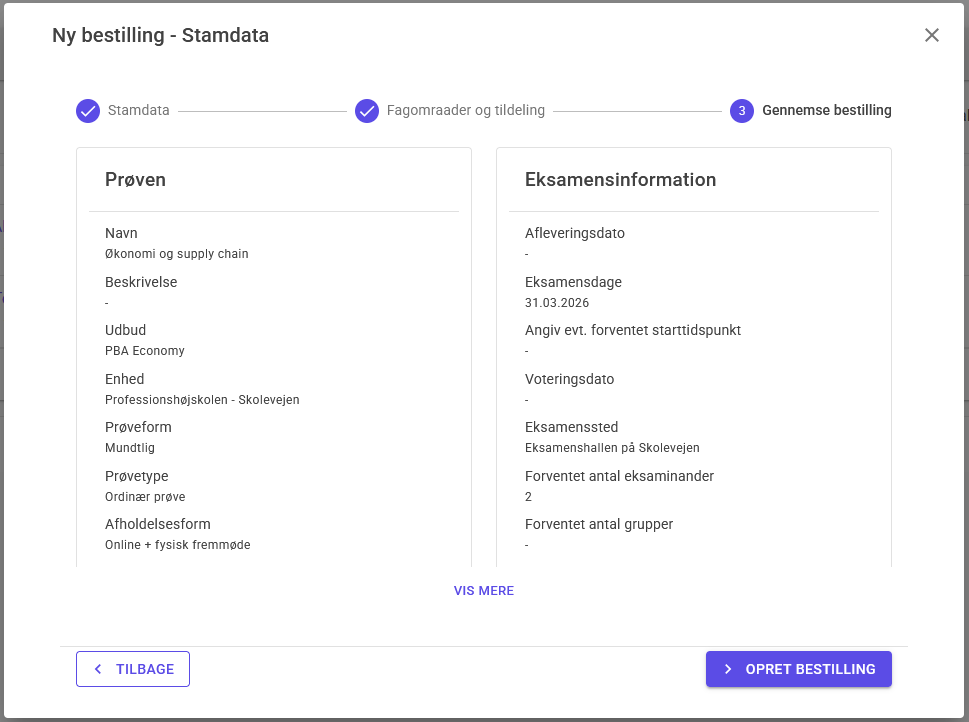
I det sidste trin Gennemse bestilling, så kan du få et overblik over de valgte indstillinger samt mulighed for at se hvordan bestillingen vil se ud for censor. Når du har gennemført dette trin, ved at trykke på den blå knap Opret bestilling nederst til højre, er din opgave som planlægger afsluttet. Den videre allokering vil blive håndteret af censorformanden eller administrator.
Du kan se din bestilling på oversigten over bestillinger. Her vil den som udgangspunkt have status Ny bestilling.
Hvis bestillingen er oprettet med kort varsel, vil den i stedet få status Hastebehandles, og hvis der er tilføjet et opmærksomhedspunkt, vil den fremgå med status Har opmærksomhedspunkt.
Information og søgemuligheder
Når du åbner Bestillinger, vises en liste over alle de bestillinger, du har adgang til.
Øverst på siden har du mulighed for at filtrere visningen ved hjælp af følgende indstillinger:
- Vis kun mine bestillinger – viser kun de bestillinger, du selv har oprettet.
- Vis kun aktive – viser kun fremtidige bestillinger og skjuler bestillinger, der allerede er afsluttet.
- Vis avancerede filtre – Her kan du anvende eller oprette avancerede filtre for at afgrænse din søgning yderligere. Funktionen gennemgås senere i guiden, efter at de øvrige informationer og søgemuligheder er blevet beskrevet.
Listen over bestillinger vises i en tabel, som er opdelt i følgende kolonner: #, Navn, Uddannelsesudbud, Status og Prøvedato(er). Til højre for kolonnenavnene findes et filterikon, som gør det muligt at filtrere og søge efter specifikke bestillinger.

# – Viser prøvens ID-nummer. ID-nummeret tildeles automatisk i kronologisk rækkefølge, når bestillingen oprettes, og kan ikke ændres manuelt. Via filterfunktionen kan du søge efter et specifikt ID-nummer.
Navn – Viser navnet på bestillingen, som angives af eksamensplanlæggeren ved oprettelsen. Under navnet vises også oplysninger om enhed, antal eksaminander samt den tildelte censornorm. Via filterfunktionen kan du søge efter et specifikt navn.
Uddannelsesudbud – Her kan du se, hvilket uddannelsesudbud bestillingen er knyttet til. Det fremgår også, om eksamen er planlagt som Skriftlig eller Mundtlig, samt hvordan eksamen afholdes: Fysisk fremmøde, Online, Online + fysisk fremmøde eller Intet fremmøde.
Status – Her vises status for bestillingen. Som eksamensplanlægger har du som regel ikke mulighed for selv at ændre status på en bestilling, da mange handlinger kræver administratorrettigheder. Nogle statusser vil derfor ikke have direkte betydning for dit arbejde.
Du kan også anvende filterfunktionen til at søge efter bestillinger med en bestemt status.
Vær opmærksom på, at hvis du filtrerer efter en bestemt status, kan nogle statusser dække over flere underliggende tilstande. For eksempel kan en bestilling med status Allokering ikke mulig reelt også have status Mangler allokering, selvom dette ikke fremgår direkte af listen.
Nedenfor finder du en oversigt over de forskellige statusser:
- Afventer allokering – Systemet har sendt forespørgsler ud til censorer, men der er endnu ikke modtaget svar.
- Allokeret – En eller flere censorer har accepteret opgaven, efter at forespørgslerne er sendt ud.
- Allokering ikke mulig – Systemet har kontaktet alle censorer inden for det angivne fagområde, men ingen har haft mulighed for at påtage sig opgaven. (Ændring af fagområder beskrives senere i guiden).
- Annulleret – Bestillingen er blevet annulleret. (Hvordan en bestilling annulleres, beskrives senere i guiden).
- Har opmærksomhedspunkt – Bestillingen er oprettet, men endnu ikke sendt til allokering. Den skal først godkendes af en administrator.
- Hastebehandles – Bestillingen har overskredet tidsfristen for behandling og markeres derfor til hastebehandling. Dette håndteres af en administrator.
- Mangler allokering – Bestillingen har endnu ikke fået tildelt en censor. Dette kan skyldes flere forhold, for eksempel: Bestillingen er endnu ikke godkendt af en administrator, bestillingen afventer svar fra censorer eller allokering har vist sig ikke mulig.
- Mangler godkendelse – Bestillingen er oprettet, men endnu ikke godkendt af en administrator.
- Ny bestilling – Bestillingen er oprettet, men endnu ikke sendt til allokering. Dette håndteres af en administrator.
Prøvedato(er) – Her vises først et ikon, der angiver, om eksamen er en skriftlig eller mundtlig prøve.
Hvis der er tale om en skriftlig prøve, vises eksamens afleveringsdato. Hvis der er tale om en mundtlig prøve, vises den første planlagte eksamensdag. Via filterfunktionen kan du søge bestillinger, som har prøvedato(er), indenfor specifikke tidsrum.
Kopi af bestilling
Da det ofte er nødvendigt at genbruge information fra en tidligere bestilling – f.eks. ved eksamener, der gentages hvert semester, eller ved eksamener med mange hold – understøtter systemet muligheden for at kopiere en eksisterende bestilling.
Der findes to måder at oprette en kopi af en eksisterende bestilling på.
Metode 1: Kopiér via oprettelse af ny bestilling
Den første metode er at oprette en ny bestilling på almindelig vis. Når du indtaster navnet på bestillingen, kan du genbruge navnet fra den tidligere bestilling, du ønsker at kopiere. Systemet vil automatisk vise en liste over bestillinger med samme navn. Når du vælger en af disse, indsættes oplysningerne fra den tidligere bestilling automatisk.
Bemærk, at søgefunktionen først vises, når du har indtastet mindst 3 tegn. Det er også muligt at søge efter bestillingens ID-nummer i stedet for navnet.
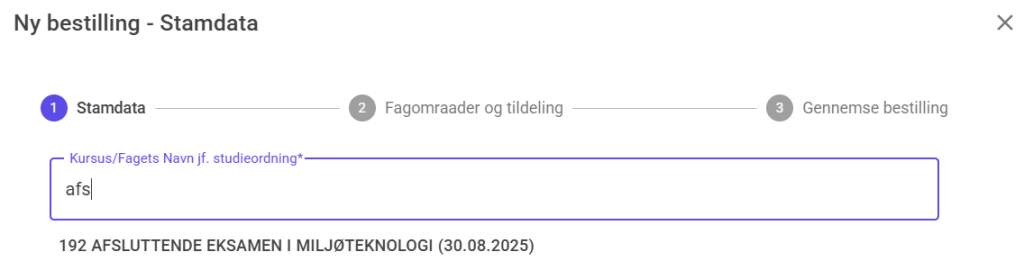
Vær opmærksom på, at nogle oplysninger ikke kopieres fra den tidligere bestilling og derfor skal indtastes manuelt. Dette gælder følgende oplysninger: Eksaminatorer, Afleveringsdato, Eksamensdage, Forventet starttidspunkt, Seneste voteringsdato samt Censornorm.
Når du går videre til næste trin Fagområder og tildeling, skal du også selv angive fagområder og niveau.
Metode 2: Kopiér fra en eksisterende bestilling
Den anden metode er at finde den bestilling, du ønsker at kopiere, på listen over bestillinger og klikke på det blå navn.

Hvis bestillingen er godkendt af en administrator (har en anden status end Afventer behandling), bliver du ført til bestillingens overblik. Her kan du klikke på den blå knap Lav kopi. Dette åbner den samme pop-up som ved almindelig oprettelse af en bestilling, men med de relevante oplysninger allerede udfyldt.
Hvis bestillingen endnu ikke er godkendt af en administrator, vil Lav kopi stadig være tilgængelig, men vises som en multiknap samme sted.

Som ved den første metode kopieres nogle oplysninger ikke og skal derfor indtastes manuelt. Dette gælder: Eksaminatorer, Afleveringsdato, Eksamensdage, Forventet starttidspunkt, Seneste voteringsdato samt Censornorm.
Derudover skal du i næste trin Fagområder og tildeling selv angive fagområder og niveau.
Ændring af opsættelse (stamdata)
For at ændre opsætningen, så skal du først finde bestillingen du ønsker at redigere på listen over bestillinger og klikke på det blå navn. Dette tager dig ind på overblikket af bestillingen. Herfra skal du gå ind på menupunktet Opsætning.
Her vises de oplysninger, der blev indtastet ved oprettelsen af bestillingen, og som kan tilpasses efter behov.

Vær opmærksom på, at hvis du tilføjer et opmærksomhedspunkt til sekretariatet, vil bestillingen blive låst igen. Når du er færdig med dine ændringer, skal du trykke på Gem for at gemme oplysningerne. Trykker du på Annuller, slettes alt, hvad du har indtastet, uden mulighed for gendannelse. Bemærk også, at hvis du navigerer til et andet menupunkt uden at trykke Gem, vil de indtastede data ligeledes gå tabt.
Kombineret bestilling eller adskilling af bestilling
Hvis du ønsker at oprette et kombineret forløb, skal du først oprette de enkelte bestillinger hver for sig. Når disse bestillinger er oprettet, kan du vælge dem ved at markere knappen til venstre for hver bestilling.
Når de ønskede bestillinger er valgt, skal du bruge multiknappen nederst og vælge ”Kombinér bestilling”. Herefter vil bestillingerne blive knyttet sammen. Du kan se, hvilke bestillinger der er kombineret, ved at teksten ”Kombineret med bestilling [Eksamens #]” vises under bestillingsnavnet.
Bemærk, at begge bestillinger får samme status, og at censorer kun kan tilknyttes fra hovedopgaven. Dette er dog ikke relevant for eksamensplanlæggerens arbejde.
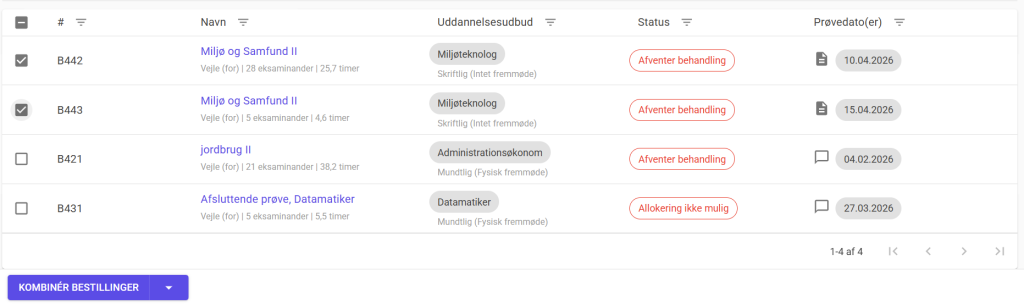
For at adskille bestillinger skal du følge den samme proces som ved kombination. Først vælger du de bestillinger, du ønsker at adskille, og derefter klikker du på multiknappen nederst på siden. Her vælger du knappen, der giver adgang til flere handlinger, og vælger derefter ”Adskil bestillinger”.