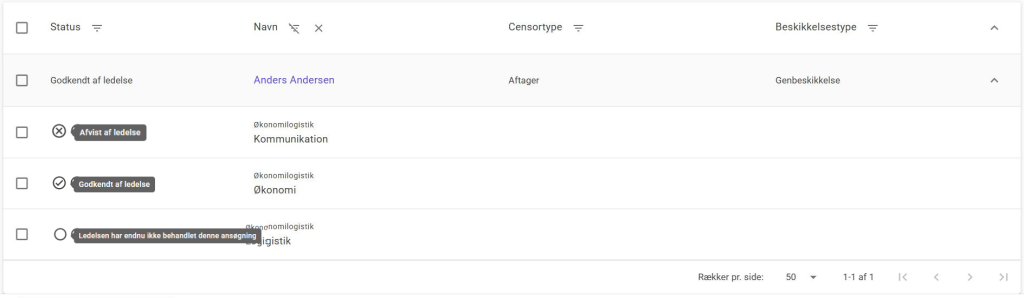
Under hovedmenupunktet Ansøgninger håndterer vi de ansøgninger, vi har modtaget, ved enten at godkende, afvise eller sende retur til omskrivning.

Nedenfor gennemgås søgemulighederne i forbindelse med ansøgninger – først ved dropdown-boksene og dernæst ved at søge gennem sortering af listen af ansøgninger ved at klikke på ikonet ved siden af Status, Navn og Beskikkelsestype.
Information og søgemuligheder
Øverst til højre på siden finder du en informationsboks, der giver et samlet overblik. Her kan du se antallet af beskikkede censorer, hvor mange bestillinger der er lavet i det aktuelle akademiske år, kønsfordelingen blandt censorerne, samt hvor mange der er aftagere eller institutionsansatte. Afslutningsvis vises også det samlede antal indsendte ansøgninger.
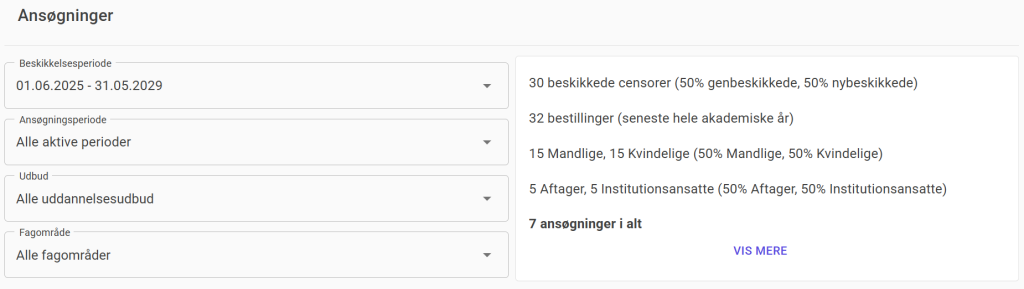
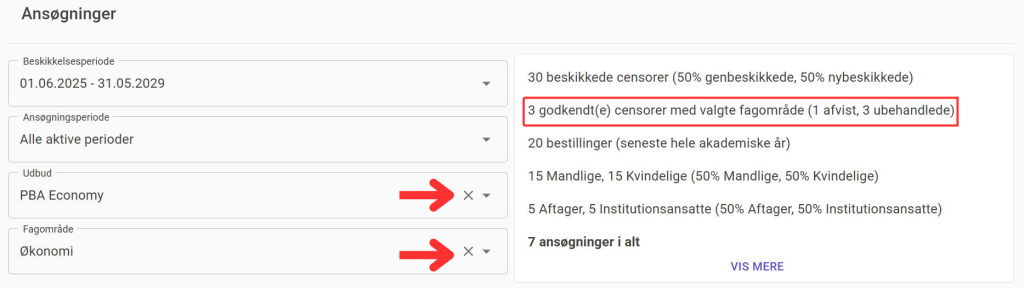
Til venstre for informationsboksen kan du vælge, hvilken Beskikkelsesperiode, Ansøgningsperiode, Uddannelsesudbud eller hvilke Fagområder du ønsker at se. Når du ændrer i disse søgefelter, opdateres informationsboksen automatisk, så den afspejler det valgte søgeomfang.
Bemærk, at hvis du vælger et specifikt fagområde, tilføjes en ekstra oplysning i informationsboksen: antallet af godkendte censorer inden for det pågældende fagområde. Hvis du ønsker at se alle aktive perioder, uddannelsesudbud eller fagområder, kan du vælge ”Alle aktive perioder”, ”Alle uddannelsesudbud” eller ”Alle fagområder”. Alternativt kan du bruge krydset til at nulstille valget og vende tilbage til at se alle udbud eller fagområder.
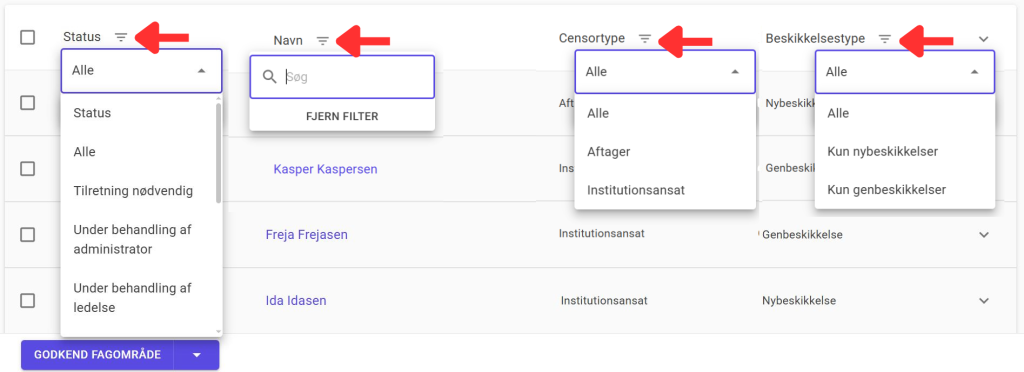
Under dette kan du finde listen over ansøgninger af potentielle censorer. Her er der endnu muligheder for at søge, hvis du ønsker en bestemt person eller speciel type. Her kan der søges efter Status, Navn, Censortype eller Beskikkelsestype. Dette gøres ved at trykke på sortering ikonet ved siden af kolonne navnet.
Status beskriver den aktuelle status for ansøgningen der er blevet lavet. Der findes 11 forskellige statuser for en ansøgning. De er:
- Alle
- Tilretning nødvendigt – Denne status gives, hvis en ansøgning er sendt tilbage til ansøger.
- Under behandling af administrator – Denne status gives, hvis administrator endnu ikke har godkendt eller afvist ansøgningen.
- Under behandling af ledelse – Denne status gives, hvis ansøgningen er under vurdering af censorledelsen.
- Administrativt godkendt – Denne status gives, når administrator har godkendt ansøgningen og dermed gjort den klar til behandling af censorledelse og institutionerne.
- Betinget godkendelse – Denne status gives, hvis ansøgningen er godkendt med forbehold.
- Godkendt af ledelse – Denne status gives, når censorledelsen har godkendt alle fagområderne på en ansøgning, men institutionerne endnu ikke har behandlet den.
- Afvist af ledelse – Denne status gives, når censorledelsen har afvist alle fagområderne på en ansøgning, men institutionerne endnu ikke har behandlet den.
- Behandlet af institutionerne – Denne status gives, når institutionerne har godkendt eller afvist alle fagområder på en ansøgning, men censorledelsen endnu ikke har behandlet den.
- Beskikket – Denne status gives, når en ansøgning er blevet beskikket af administrator.
- Afvist – Denne status gives, når administrator har afvist ansøgningen.
Det næste felt man kan bruge til at søge, er Navn. Dette søgefelt kan bruges til at finde en speciel person, efter navn. Bemærk at det kun er navnet på personen, og ikke fagområder eller uddannelsesudbud, da dette skal gøres i felterne over.
Den næste søgetype er Censortype. Her kan man vælge om man gerne vil se alle typer af censorer, kun aftagere eller kun instituionsansatte.
Afslutningsvis kan man søge på Beskikkelsestype. Her kan man vælge Alle beskikkelsestyper, kun nybeskikkede eller kun genbeskikkede censorer.
Hvis man ønsker at slette sine søgekritereier, så kan dette gøres ud fra krydset, ved siden af søgefeltet eller i toppen, ud fra søgekriteret, som set nedenfor.

Ansøgningsinformation
Under alt infomratoinen og søgefelterne, kan du finde listen over ansøgninger. Ved hver person, så vil det være muligt at åbne en underliste, som viser hvilke fagområder personen har ansøgt. Dette gøres ved at trykke på udfoldningsikonet set til højre på linjen. Det er også muligt at åbne/lukke alles ansøgningers informatoin angående fagområder, ved at bruge udfoldningsikonet øverst til højre.
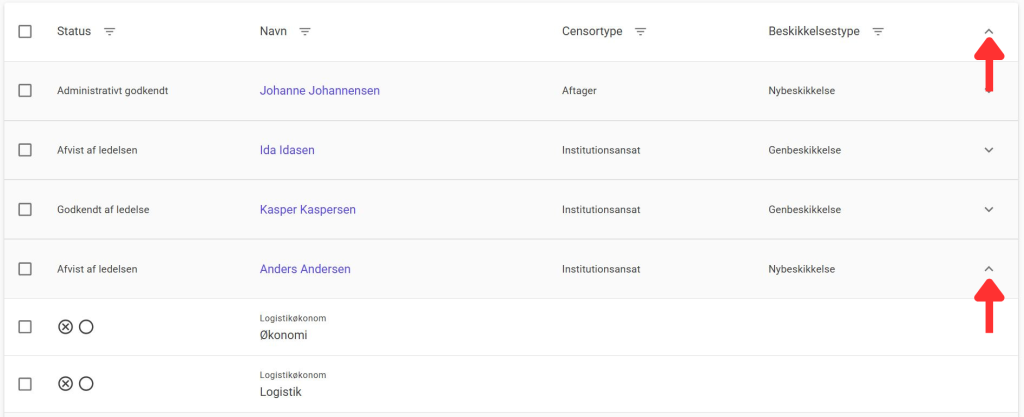
Hvis du ønsker at se den indiduelle information tilknyttet en ansøgning skal du først klikke på navnet på den person, du ønsker at se, hvilket du finder på listen over ansøgninger.

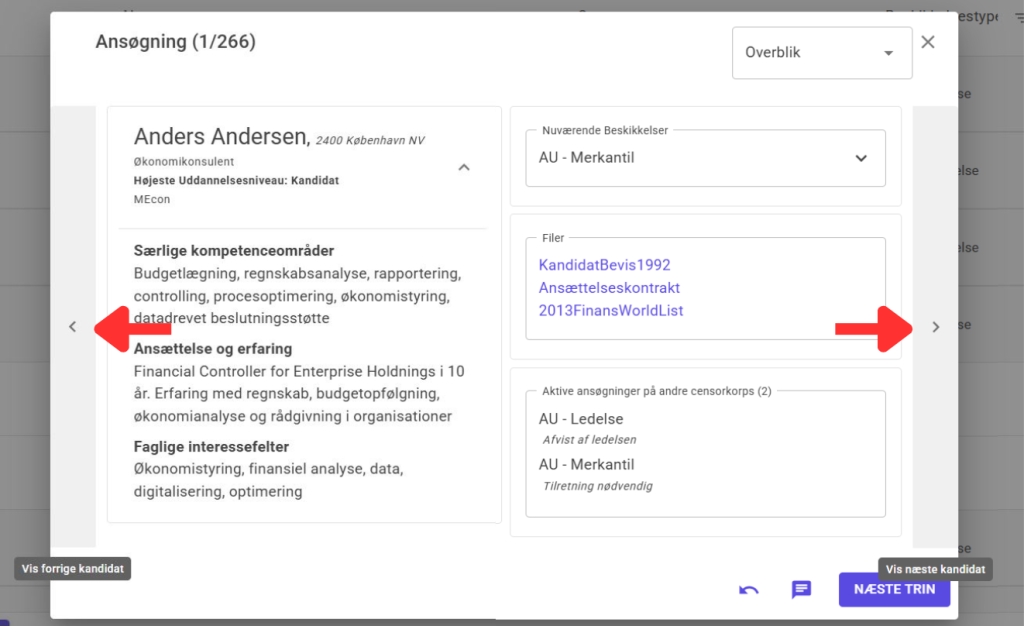
Dette vil åbne en pop-up med detaljer om ansøgningen. Den første side, du kommer til, er Overblik, hvor du finder grundlæggende oplysninger såsom navn, uddannelse og nuværende stilling. Du kan også se særlige kompetenceområder, ansættelse og erfaring, faglige interessefelter, højeste uddannelsesniveau samt de filer, ansøgeren har uploadet. Hvis nogle af disse informationer mangler, kan det skyldes, at personen ikke har udfyldt dem i sin ansøgning.
Bemærk at det er muligt at hurtigt nagivere til den næste ansøgning på listen, ved at trykke til højre eller venstre side af popupboksen for at gå til henholdsvis den næste eller forrige ansøgning. Dette er ikke det samme som at trykke Næste trin.
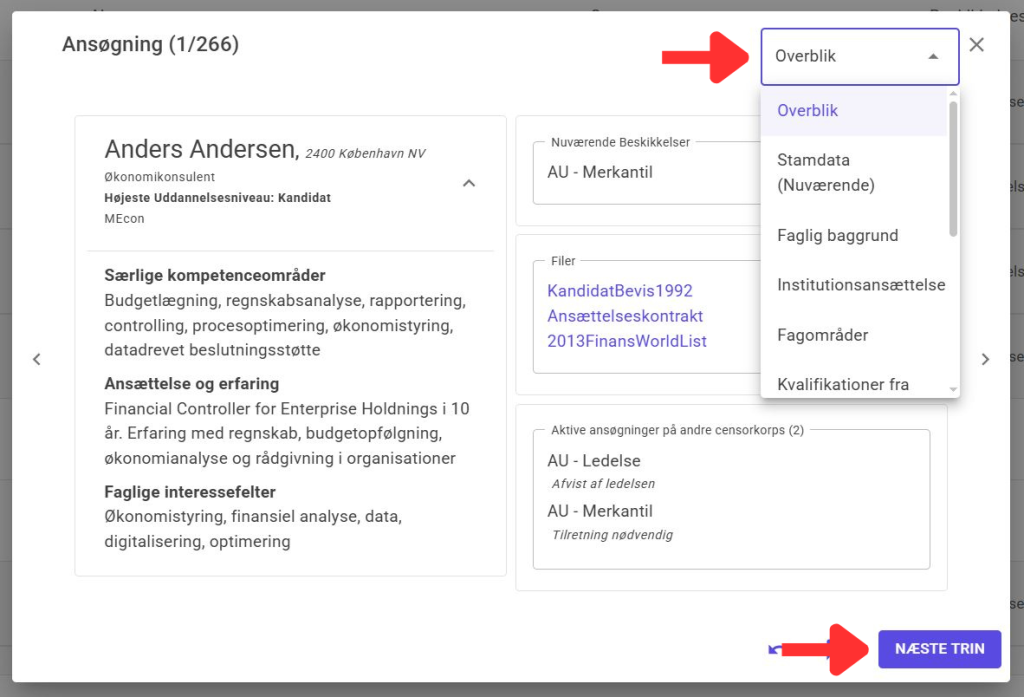
Da Overblik kun viser et sammendrag, indeholder det ikke al information. For at se alle oplysninger skal du trykke på Næste trin. Dette tager dig til første side af ansøgningsformularen, tilsvarende til ansøgningen lavet af personen. Trinnene følger på samme måde som ansøgningen normalt gør. Trinnene er som følgende: Stamdata, Faglig baggrund, Institutionsansættelse, Fagområder, Kvalifikationer fra beskæfteligelse, Kvalifikationer fra uddannelse, Kendskab til uddannelse, Kendskab til professionsområdet, Motivation for ansøgning.
Alternativt kan du bruge dropdown-menuen til at gå direkte til et specifikt punkt i ansøgningen. Dette giver dig mulighed for at gennemgå ansøgningen punkt for punkt.
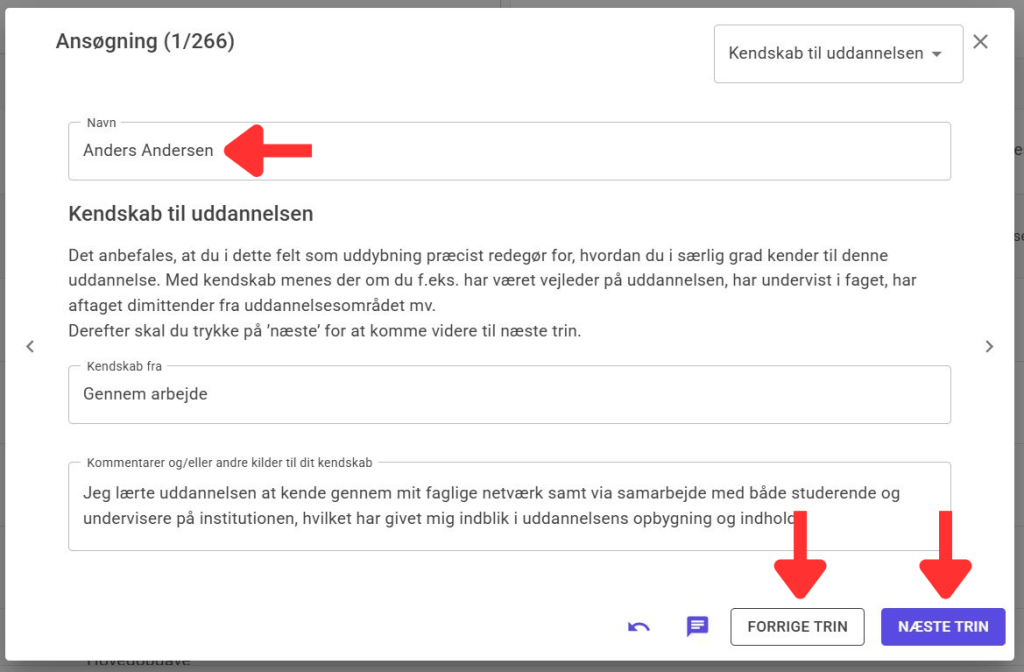
Når du er inde på en af trinen, så vil du altid kunne se hvem du er ved at checke igennem, ved at kigge på navnet øverst. Det er yderligere muligt at gå til forrige eller næste trin på samme person, ved at bruge knapperne i bunden.
Opret/vis noter
Når den ansøgning har en note tilføjet, så vil dette kunne ses på listen af ansøgninger. Ved at mouse-over, så vil du kunne se hvad der er skrevet. Hvis du klikker på denne, så vil der åbnes en pop-up vindue, hvor du kan se informationer om: Hvem der har skrevet noten, hvornår de skrev noten, og hvem der kan læse noten. Du kan yderligere selv skrive en note. Du kan eksempelvis bruge feltet til at beskrive, hvis der er information, du har svært ved at bedømme, eller hvad der mangler at blive gjort i forbindelse med ansøgningen.

Bemærk at dette ikon kun er synligt hvis ansøgningen allerede har en note. Hvis en ansøgning ikke har en note endnu, og du gerne vil oprette en note, så skal du ind på ansøgningen og trykke på knappen Vis noter.
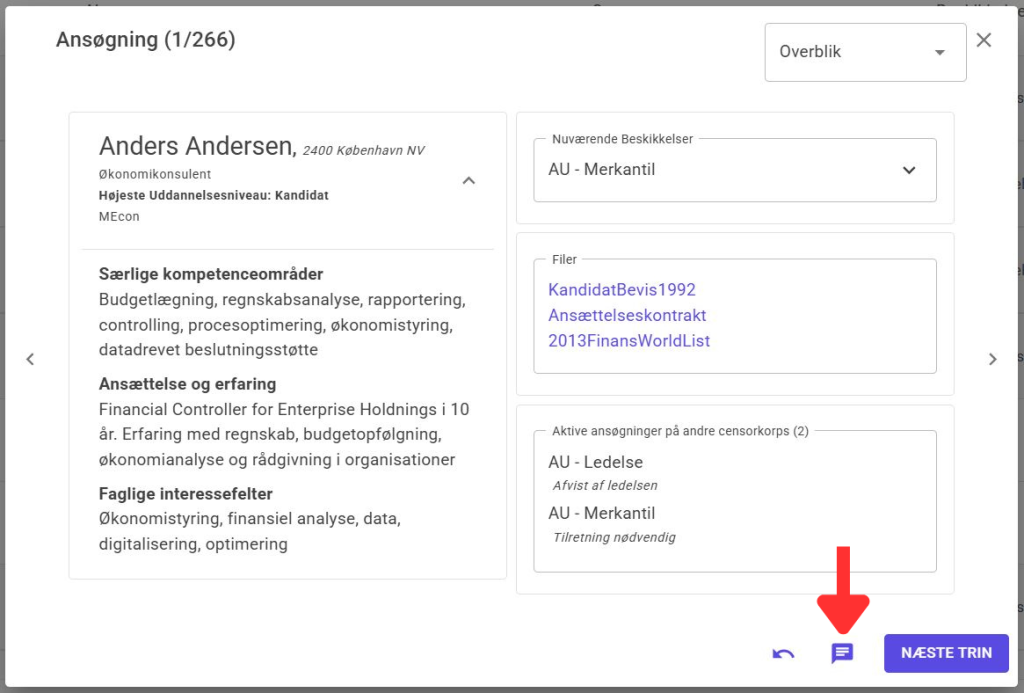
Dette vil automatisk føre dig til bunden af ansøgningsinformationsboksen, hvor du kan se eventuelle noter skrevet af administrator, censorledelse eller ansøgningsbehandler.
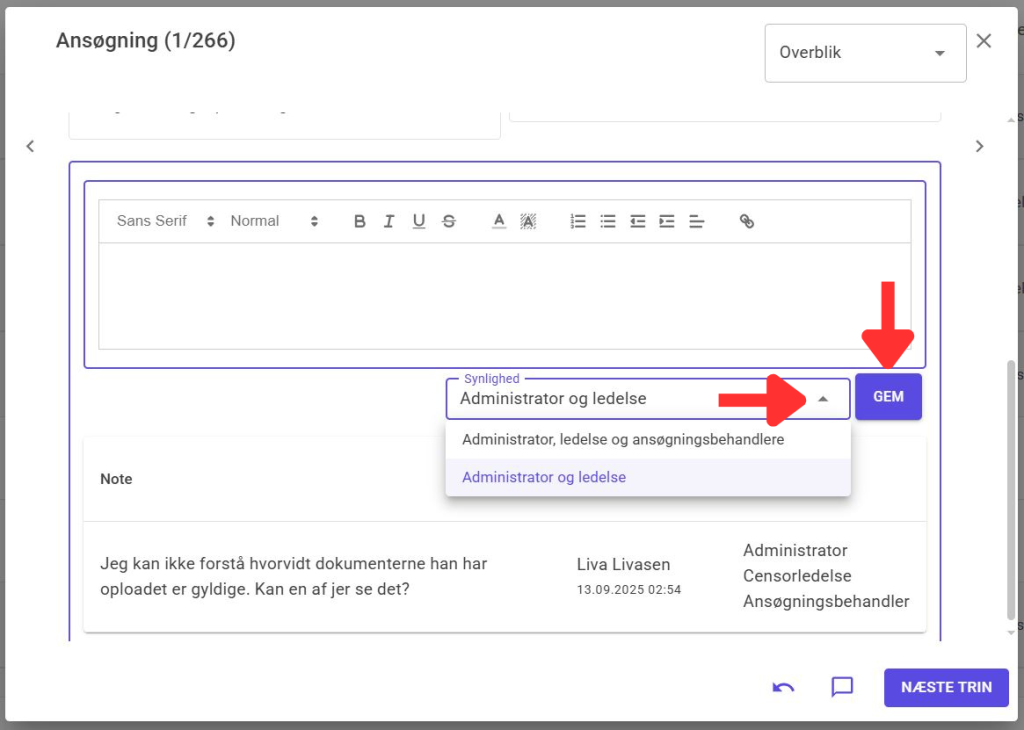
I dropdown-menuen kan du vælge, hvem der skal have mulighed for at se den skrevne note. Notefunktionen er lavet til internt brug. Det er derfor aldrig muligt for ansøgeren selv at se disse noter. Du kan dog vælge, om noten skal være synlig for administratorer samt censorledelse, eller administratorer, censorledelse samt ansøgningsbehandlere. Når du er færdig med at skrive din note, skal du trykke på Gem.
Godkend/Afvis ansøgning
Når vi har gennemgået de oplysninger, ansøgeren har sendt, er næste trin at godkende eller afvise de fagområder, personen har søgt.
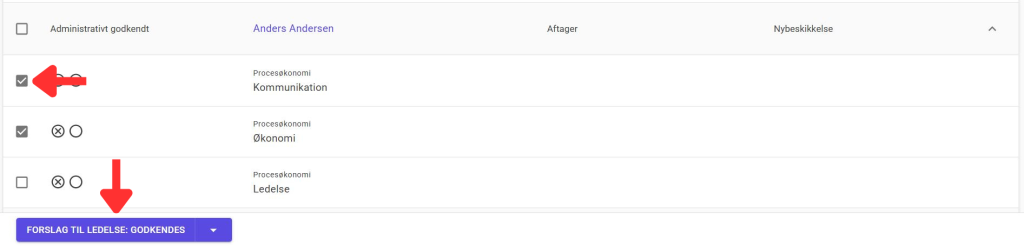
Dette gør du ved først at markere de fagområder, du ønsker at behandle, ved at trykke på checkboksen ud for det pågældende fagområde. Det er også muligt at trykke på checkboksen ud for navnet for at vælge alle de fagområder, personen har søgt.
Herefter kan du trykke på den blå knap Godkend fagområde.
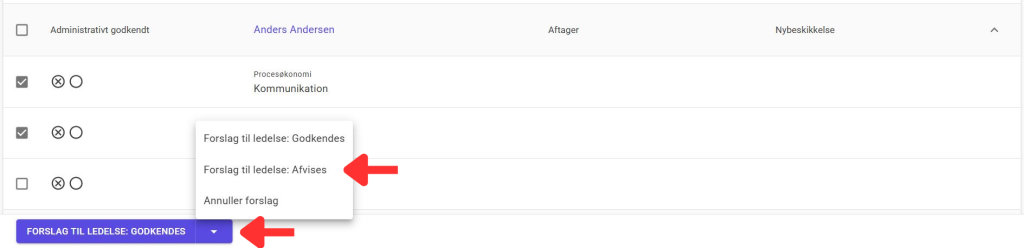
For at afvise et fagområde skal du klikke på fold-ud-ikonet ved siden af knappen Godkend fagområde, hvilket åbner multibutton-menuen. Her finder du punktet Afvis fagområde.
Når dette er gjort, er din rolle i ansøgningsprocessen afsluttet. Dog er censor endnu ikke blevet beskikket, da dette udføres af administrator.
Hvis du ønsker at massebehandle en persons fagområder, så kan du gøre dette ved at trykke på checkboksen til venstre for navnet af personen. Dette vil vælge alle deres fagområdet samtidigt, så du ikke behøver at individuelt afmærke fagområder. Dette kan også gøres øverst, ved siden af status søgefeltet, hvor denne checkbokse vil markere alle personer, samt alle deres fagområder.
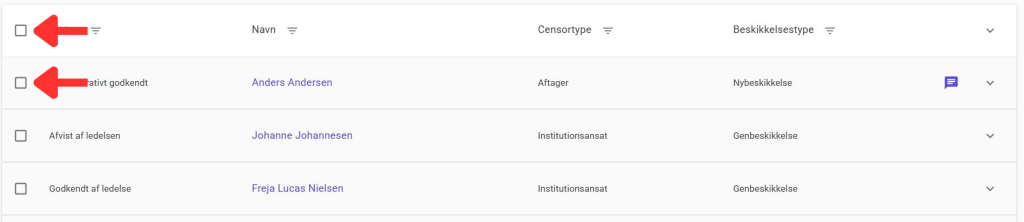
Bemærk at det yderliger er muligt at bruge nustil fagområder, hvis du laver en fejl. Det er ikke muligt an undo, efter du har nustillet fagområder.
Status for fagområder
Når du kigger på listen over ansøgninger, vil du se to prikker til venstre for de fagområder, en person har valgt. Disse prikker viser status for ansøgningen.
Prikkerne til højre angiver status for forslag fra institutionerne. Her kan du støde på følgende symboler:
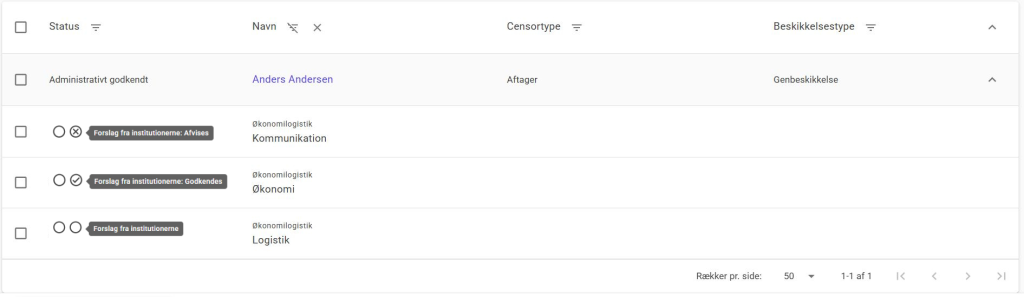
- Flueben (✔) – Forslag fra institutionerne: Godkendt
- Kryds (✖) – Forslag fra institutionerne: Afvist
- Intetsymbol – Forslag fra institutionerne. Her betyder det, at fagområdet ikke er blevet behandlet endnu.
Systemet for prikkerne til venstre fungerer på samme måde, men disse prikker bliver ændret af censorledelsen.